
Este es el paso más técnico de todo el proceso, pero también uno de los más importantes: conectar correctamente Dropi con Shopify para que tus ventas se procesen solas, sin que tengas que hacer nada manual. Sigue estos pasos con calma, en orden y sin saltarte ninguno — si te saltas el mapeo de variantes o la configuración final, tus pedidos se quedan “congelados” sin avisarte por qué.
Paso 1: Configura la integración en Dropi
1. Inicia sesión en tu cuenta de Dropi.
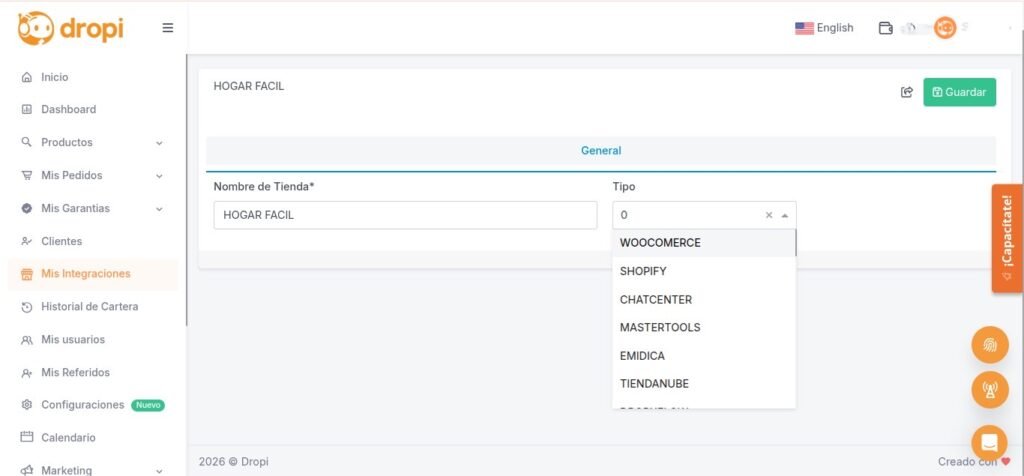
2. Ve al menú lateral izquierdo y entra a Mis Integraciones.
3. Presiona el botón Agregar tienda.
4. En “Nombre de Tienda”, escribe el nombre de tu tienda (ejemplo: HOGAR FÁCIL).
5. En “Tipo”, selecciona SHOPIFY.
6. Haz clic en guardar cambios. El sistema generará un Token de acceso largo — cópialo completo, lo necesitarás en un momento.
Sección «Mis Integraciones» en Dropi 👇
Paso 2: Ajustes de estados en Dropi (opcional)
• Actualizar automáticamente la guía de envío: actívalo si deseas que el estado del pedido en Shopify cambie a “PREPARADO” automáticamente cuando Dropi genere la guía física.
• Sincroniza los estados: usa el botón (+) verde para mapear qué estados de Dropi corresponden a los de tu Shopify.
Paso 3: Instala la aplicación en Shopify
1. Inicia sesión en tu panel de administración de Shopify.
2. Ve a la Shopify App Store y busca la app oficial: Dropify.
3. Instálala en tu tienda.
Paso 4: Vincula el Token dentro de la app
1. Abre la app Dropify dentro de tu panel de Shopify.
2. En el menú superior, entra a Configuración General.
3. Baja hasta “Agregar Token” y pega tu código largo.
4. En “Nombre de integración”, escribe el nombre de tu tienda y haz clic en Guardar.
Paso 5: Activa las casillas del piloto automático
• ☑ Sincronizar órdenes automáticamente: obligatorio. Pasa tus ventas de Shopify a Dropi sin procesarlas a mano.
• ☑ Sincronizar órdenes pagadas automáticamente: actívalo si cobras con tarjeta/PayPal; déjalo apagado si es 100% Pago Contra Entrega.
• ☑ Crear producto en Dropi si no existe: actívalo y selecciona el nombre de tu tienda para evitar errores de importación.
• ☑ Limpiar el texto de la nota si la orden se envía exitosamente: mantiene ordenado tu panel de Shopify.
Haz clic en el botón verde Guardar justo debajo de estas casillas para asegurar los cambios.
Paso 6: Configura el origen de las órdenes (no te lo saltes)
Dentro de Dropi, ve a Configuraciones → Integraciones. Activa “Importar pedidos automáticamente” y configura el estado por defecto como “PENDIENTE” — esto te permite revisar los datos del pedido antes de que se mande a producción, evitando errores por direcciones mal escritas o pedidos duplicados.
Cómo importar un producto por ID
1. Copia el ID del recuadro gris arriba del título del producto en Dropi (ejemplo: 10853).
2. Entra a la app Dropify en Shopify, ve a Productos → Importar Productos.
3. Pega el ID, presiona buscar y haz clic en “Importar como nuevo producto”.
4. Filtra las variantes (colores/tallas) que no quieras vender y presiona Importar.
⛔ La regla más importante: ¡Nunca borres, edites ni alteres el código SKU en Shopify! El SKU conecta ambas plataformas. Si lo alteras, la automatización se rompe y los pedidos jamás llegarán a Dropi.
Mapeo de variantes (tallas, colores o sabores) — paso obligatorio
Ve a Dropi → Mis Integraciones → Shopify → Productos Vinculados. Busca el artículo y haz clic en “Mapear Variantes”. Empareja manualmente cada opción (ejemplo: “Azul Marino” en Shopify con “Blue” del proveedor). Si te saltas este paso, el pedido se queda congelado sin ningún aviso de error — simplemente no avanza.
Solución de problemas comunes
“Primero debes guardar tus configuraciones generales…”: intentaste importar un producto antes de tener el Token guardado. Solución: ve a Configuración General, pega tu Token, escribe el nombre de tu tienda y guarda ambas secciones.
“Ese token ya está en uso”: no es un error bloqueante — el Token ya se guardó en un intento previo. Ignora el aviso, confirma que las casillas de automatización estén marcadas, guarda de nuevo y ve directo a importar tus productos.
🤖 Si algo falla y no sabes por qué, usa Claude
Con tantos pasos, es fácil saltarse alguno sin darte cuenta. Si un pedido se queda atascado o te aparece un error que no comprendes, abre una cuenta gratuita en Claude (el asistente de IA de Anthropic) y pídele ayuda con este mensaje:
“Tengo un problema técnico conectando Dropi con Shopify. Mi error exacto es este: [describe si el error sale al mapear variantes, instalar la app o sincronizar el token]. Explícame paso a paso cómo resolverlo.”